每當 Apple 推出新款 iPhone,或是舊手機使用多年準備升級時,許多人最擔心的問題不是新手機怎麼設定,而是:「舊手機裡面的資料會不會不見?」照片、影片、LINE 對話、聯絡人、備忘錄、App、行事曆,甚至 Apple Watch 的配對資訊,幾乎都是每天會用到的重要資料。如果沒有事先做好準備,資料轉移過程中可能會花費不少時間,甚至因為操作錯誤而導致資料遺失。
其實,Apple 已經提供多種官方資料轉移方式,不論你有沒有電腦、是否訂閱 iCloud,甚至兩支 iPhone 都在身邊,都能找到適合自己的方法。目前最常見的資料轉移方式主要有三種,分別是 快速開始(裝置對裝置轉移)、iCloud 備份還原以及電腦備份還原(Finder/iTunes)。每種方式都有不同的適用情境,只要了解差異,就能更順利完成換機。

換機前,先做好這幾項確認
在開始轉移資料之前,建議先確認幾個重要項目,能大幅降低資料轉移失敗的機率。
首先,請確認新 iPhone 的 iOS 版本至少與舊手機相同,甚至更新更高版本。如果新手機系統版本過舊,有時可能無法完整還原舊手機的備份,因此建議先更新系統,再開始資料轉移。
第二個需要確認的是儲存空間。很多人只注意新手機容量是否比舊手機大,卻忽略實際已使用的容量。例如舊手機已使用 180GB,但新手機只有 128GB,即使成功開始轉移,也無法完整搬移所有資料。
因此建議先到【設定】→【一般】→【iPhone 儲存空間】查看目前已使用容量,再確認新手機是否有足夠空間。另外,也建議預留至少 10 至 20GB 的可用空間,讓系統有足夠容量完成資料整理與後續運作。
最後,無論採用哪一種方式,都建議兩支手機電量至少保持在 50% 以上,最好直接接上充電器,同時連接穩定的 Wi-Fi 網路,避免因中途沒電或斷線而影響資料轉移。
方法一:快速開始(裝置對裝置轉移)
如果你的舊 iPhone 還在身邊,而且兩支手機都可以正常開機,那麼 Apple 最推薦的方式,就是使用「快速開始」。這也是目前最多人使用的方法。快速開始最大的優點,就是不需要事先備份到 iCloud,也不用準備電腦,只要兩支 iPhone 放在一起,就能直接將資料完整搬移到新手機。
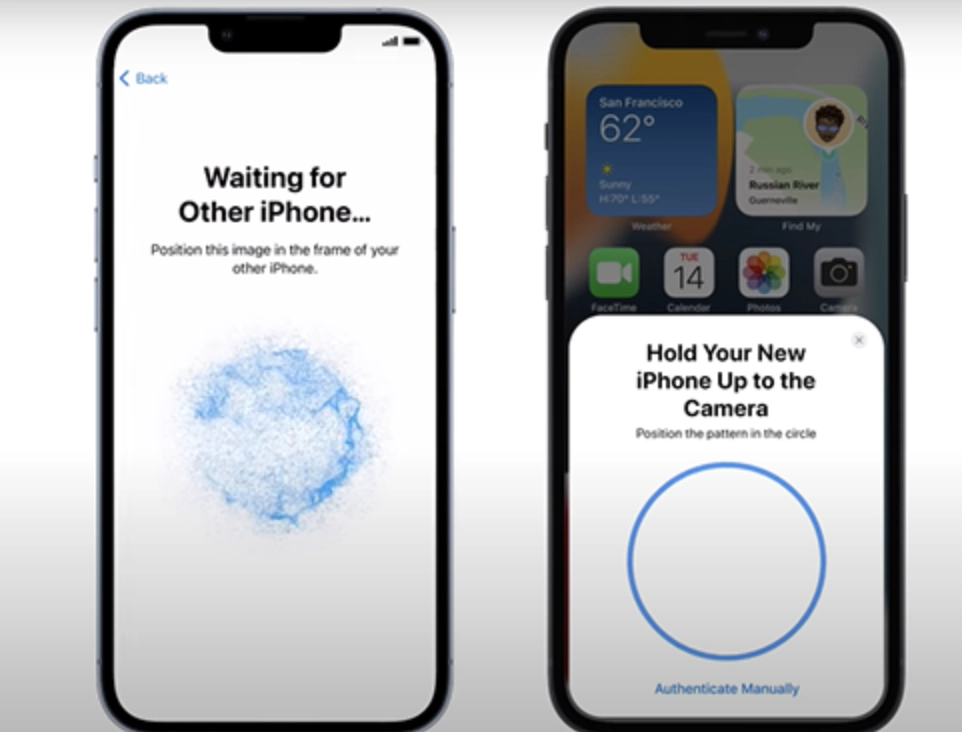
開始之前,先確認舊 iPhone 已開啟 Wi-Fi 與藍牙功能,接著將新 iPhone 開機,並放在舊手機旁邊。幾秒鐘後,舊手機便會自動跳出「快速開始」畫面,詢問是否要使用目前的 Apple ID 設定新 iPhone。
確認後,新手機畫面會出現一個藍色動畫,這時只要拿起舊手機,利用畫面中的取景框掃描新手機上的動畫即可完成驗證。之後依照畫面輸入舊手機密碼、設定 Face ID,再選擇「從 iPhone 傳送」。接著兩支手機只需要保持靠近,並接上充電器等待即可。整個過程中,請不要操作手機,也不要關閉 Wi-Fi 或藍牙。資料越多,所需時間也越長,因此建議耐心等待完成。
快速開始有哪些優點?
快速開始最大的特色,就是幾乎不需要任何準備工作。所有照片、影片、聯絡人、訊息、備忘錄、設定、大部分 App 資料都可以一起轉移,不需要額外建立備份,也不用擔心 iCloud 容量不足。
如果家中沒有電腦,又不想另外購買 iCloud 空間,快速開始通常就是最方便的選擇。不過,前提是舊手機必須可以正常操作。如果舊 iPhone 已經無法開機或螢幕完全不能操作,就無法使用這種方式。
方法二:使用 iCloud 備份與還原
如果舊手機遺失、損壞,或兩支手機無法同時放在身邊,就可以利用 iCloud 備份進行資料轉移。首先,在舊 iPhone 連接 Wi-Fi 的情況下,進入【設定】→ 點選最上方 Apple ID →【iCloud】→【iCloud 備份】。確認 iCloud 備份已開啟後,按下「立即備份」。
建議備份完成後,再確認最新備份時間是否為剛剛建立,確保所有最新資料都已成功上傳。之後,只要在新 iPhone 開機設定時,選擇「從 iCloud 備份回復」,登入相同 Apple ID,再選擇剛才建立的備份即可。系統便會開始下載資料,並逐步恢復到新手機。
iCloud 免費容量夠嗎?
Apple 每個 Apple ID 都提供 5GB 免費 iCloud 空間。不過,現在大部分人的照片與影片都遠超過 5GB,因此很多人在第一次備份時便發現容量不足。如果需要完整備份資料,可以依照需求升級 iCloud+ 方案。除了容量增加之外,也能讓照片、檔案、備份更加完整,若家中有多位 Apple 裝置使用者,也能透過家庭共享一起使用儲存空間。/
方法三:使用電腦備份與還原
如果平時就有使用電腦備份手機,或家中網路速度較慢,也可以利用電腦完成資料轉移。Mac 使用者只要透過 Finder 即可備份、Windows 電腦則可使用 iTunes 進行備份。
首先,利用傳輸線將舊 iPhone 連接到電腦。第一次連接時,手機會跳出「是否信任這部電腦」,點選「信任」,並輸入手機密碼。接著選擇立即備份。如果希望將健康資料、Wi-Fi 密碼、Apple Watch 資訊等一起保留,建議勾選「加密備份」,並設定一組自己記得的密碼。完成備份後,再將新 iPhone 接上電腦。於新手機設定畫面中選擇「從 Mac 或 PC 回復」,再選取剛才建立的備份即可。
資料轉移完成後,還有哪些事情要做?
很多人看到主畫面出現,就以為資料已全部完成。其實並不是。完成轉移後,新 iPhone 還會持續下載 App、同步照片、整理 Spotlight 搜尋資料,因此前幾個小時手機可能比較耗電,也可能略為發熱,這都是正常現象。
另外,也有幾項設定需要重新確認。例如 Face ID 需要重新建立;Apple Pay 為了安全性,也必須重新向銀行驗證卡片;如果有配戴 Apple Watch,也可能需要重新確認配對狀態。部分銀行 App、公司 VPN、雙重驗證工具或憑證 App,也可能要求重新登入或重新綁定裝置。建議全部確認完成後,再將舊手機清除資料。
舊手機不要急著重置
不少人在拿到新手機轉移完資料後,第一時間就把舊 iPhone 恢復原廠設定。其實這並不建議!
最好先確認照片、LINE、聯絡人、備忘錄、App 及重要檔案都已完整出現在新手機,並正常登入所有帳號,再考慮清除舊手機。尤其 LINE 的帳號密碼如果忘記了,必須先從舊手機更改密碼後,再從新手機登入喔!
選對方法,換新 iPhone 其實一點也不難
換新 iPhone 最重要的不是速度,而是確保所有重要資料都能完整保留下來。
無論是 Apple 推薦的「快速開始」、方便的 iCloud 備份,或是透過電腦建立完整備份,都各有適合的使用情境。在開始轉移前,只要先確認 iOS 版本、儲存空間、Apple ID、Wi-Fi 與電量是否充足,再選擇適合自己的方式,就能大幅降低資料遺失或轉移失敗的風險。
如果舊手機已經故障、無法正常操作,或資料轉移過程中遇到問題,建議交由專業維修人員協助檢測,才能提高資料完整保留的機會,安心將所有重要回憶與資料,順利轉移到新的 iPhone。
專業維修流程詳解 —— 從檢測到復原
✅ 官方授權維修中心,品質與安全雙重保障
猿動力全門市皆為官方授權維修中心,維修流程、零件來源與操作標準皆符合原廠規範。無論是電池、螢幕或其他關鍵零組件,更換後都能確保相容性與穩定性,避免因不當維修衍生後續風險。
✅ 透明報價與檢測,維修內容清楚說明
在進行任何維修前,我們都會先提供檢測服務並由專業人員現場說明裝置狀況、維修方案與預估費用。所有報價公開透明,不隱藏費用、不事後加價,讓您在充分了解的情況下再做決定。
✅ 資料免清除,專業技術守護重要資訊
猿動力維修以保留使用者資料為優先原則,透過專業流程與技術,避免不必要的資料清除風險。無論是工作檔案、照片或重要聯絡資訊,都能在維修後完整保留,讓您真正無後顧之憂。
✅ 全門市一致服務標準,售後保障不打折
不論您前往哪一間猿動力門市皆可享有相同的維修品質、流程與售後保障。從檢測、維修到後續諮詢,遵循統一標準成為每一位顧客都能安心託付的維修夥伴。
【猿動力iPhone現場維修|門市資訊】
1.台中北屯店
地址:台中市北屯區昌平路一段376號(點擊前往)
電話:04-22472848
2.台中豐原店
地址:台中市豐原區新生北路77號(點擊前往)
電話:04 - 25258088
3.台中大甲店
地址:台中市大甲區蔣公路21號 (點擊前往)
電話:04-26883168
4.彰化和美店
地址:彰化縣和美鎮彰美路六段91號(點擊前往)
電話:04-7559968
5.台中太平店
地址:台中市太平區樹孝路33號 (點擊前往)
電話:04-23932559
6.台中美村南店
地址:台中市南區美村南路165號 (點擊前往)
電話:04-22608220
7.台中后里店
地址:台中市后里區甲后路一段602號(點擊前往)
電話:04-25568189
8.台中逢甲店
地址:台中市西屯區河南路2段332號(點擊前往)
電話:04-24524637
9.彰化伸港店
地址:彰化縣伸港鄉中山路7號(點擊前往)
電話:04-7988258